


Lire des PDF sur Android ne pose plus vraiment de difficulté technique. Le vrai problème, celui qui persiste après l’installation d’une énième application, c’est le rangement. Entre les pièces jointes ouvertes depuis un e-mail, les fichiers téléchargés via le navigateur et ceux synchronisés depuis un cloud, retrouver un document précis sur un smartphone Android relève souvent du parcours d’obstacles. Cet article compare les approches disponibles pour lire et organiser ses PDF sans multiplier les outils.
Lecteur PDF natif d’Android ou application tierce : ce qui change concrètement
Depuis plusieurs versions du système, Android intègre un visualiseur PDF basique directement dans le gestionnaire de fichiers. Cette fonctionnalité native permet d’ouvrir et de parcourir un document sans installer quoi que ce soit.
Pour un usage limité à la consultation (factures, billets, attestations), ce lecteur intégré suffit. En revanche, dès qu’il s’agit d’annoter, de remplir un formulaire ou de réorganiser des pages, une application dédiée devient nécessaire.
| Critère | Lecteur natif Android | Application dédiée (type Acrobat Reader, Xodo) |
|---|---|---|
| Installation requise | Non | Oui |
| Lecture simple | Oui | Oui |
| Annotation / surlignage | Non | Oui |
| Remplissage de formulaires | Non | Oui (variable selon l’app) |
| Gestion par dossiers / vignettes | Via le gestionnaire de fichiers | Oui, souvent intégrée |
| Mode hors ligne complet | Oui | Dépend de l’app |
| Poids sur le stockage | Aucun | Variable, parfois lourd |
Le choix dépend donc du type de documents manipulés. Un lecteur natif évite d’accumuler des applications lourdes pour un besoin ponctuel.
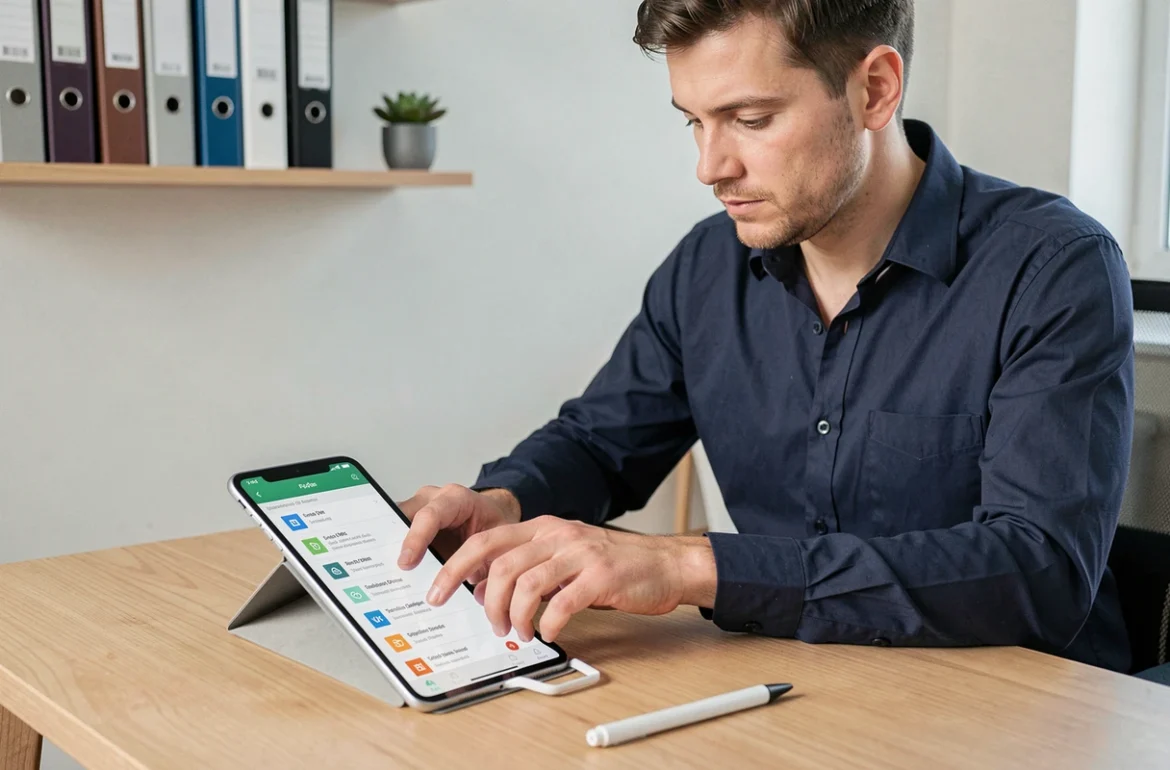
Fonctions gratuites et abonnements cachés : le piège des lecteurs PDF sur Android
La majorité des lecteurs PDF disponibles sur le Google Play Store affichent la mention « gratuit ». La réalité est plus nuancée. Plusieurs applications qui proposaient auparavant l’édition et l’export sans restriction ont basculé vers un modèle par abonnement.
Xodo, longtemps recommandé comme lecteur-éditeur polyvalent gratuit, illustre cette tendance. Des retours récents signalent que certains outils autrefois gratuits ajoutent désormais un filigrane sur les exportations sans abonnement actif. Ce glissement touche aussi d’autres applications du même segment.
Avant d’installer un reader PDF sur son smartphone, trois points méritent vérification :
- Les fonctions d’annotation et de signature sont-elles accessibles sans compte ni abonnement, ou seulement pendant une période d’essai ?
- L’export ou le partage du fichier modifié ajoute-t-il un filigrane ou une mention promotionnelle ?
- L’application fonctionne-t-elle entièrement hors ligne, ou impose-t-elle une connexion pour certaines actions ?
Adobe Acrobat Reader reste la référence pour la lecture et l’annotation de base sans frais. Les fonctions avancées (édition du texte, conversion, fusion) nécessitent un abonnement Acrobat Pro.
Rangement des PDF sur Android : le problème vient rarement de l’application
Installer un bon lecteur ne règle pas le désordre. Sur Android, les fichiers PDF atterrissent dans des emplacements différents selon leur provenance : le dossier « Download » pour les téléchargements navigateur, un répertoire temporaire pour les pièces jointes e-mail, un espace cloud pour les documents synchronisés.
Le premier réflexe pour garder ses PDF rangés est de centraliser leur emplacement de stockage. Créer deux ou trois dossiers thématiques dans le gestionnaire de fichiers natif (administratif, travail, personnel) prend quelques secondes et évite l’accumulation dans un dossier « Téléchargements » devenu illisible.
Changer le visualiseur PDF par défaut sur Android
Un point de friction fréquent : chaque PDF s’ouvre dans une application différente selon la source. Un document reçu par e-mail peut s’ouvrir dans Google Drive, un autre téléchargé via Chrome dans un lecteur tiers installé par le constructeur.
Pour unifier l’expérience, accédez aux paramètres Android, puis Applications. Trouvez le visualiseur actuellement défini par défaut et appuyez sur « Effacer les défauts ». Au prochain fichier PDF ouvert, Android proposera de choisir une application et de la définir comme lecteur permanent.
Ce réglage, rarement mentionné dans les guides, a un impact direct sur l’organisation quotidienne. Un seul lecteur par défaut signifie un seul historique de fichiers récents, une seule interface de navigation, et moins de confusion.
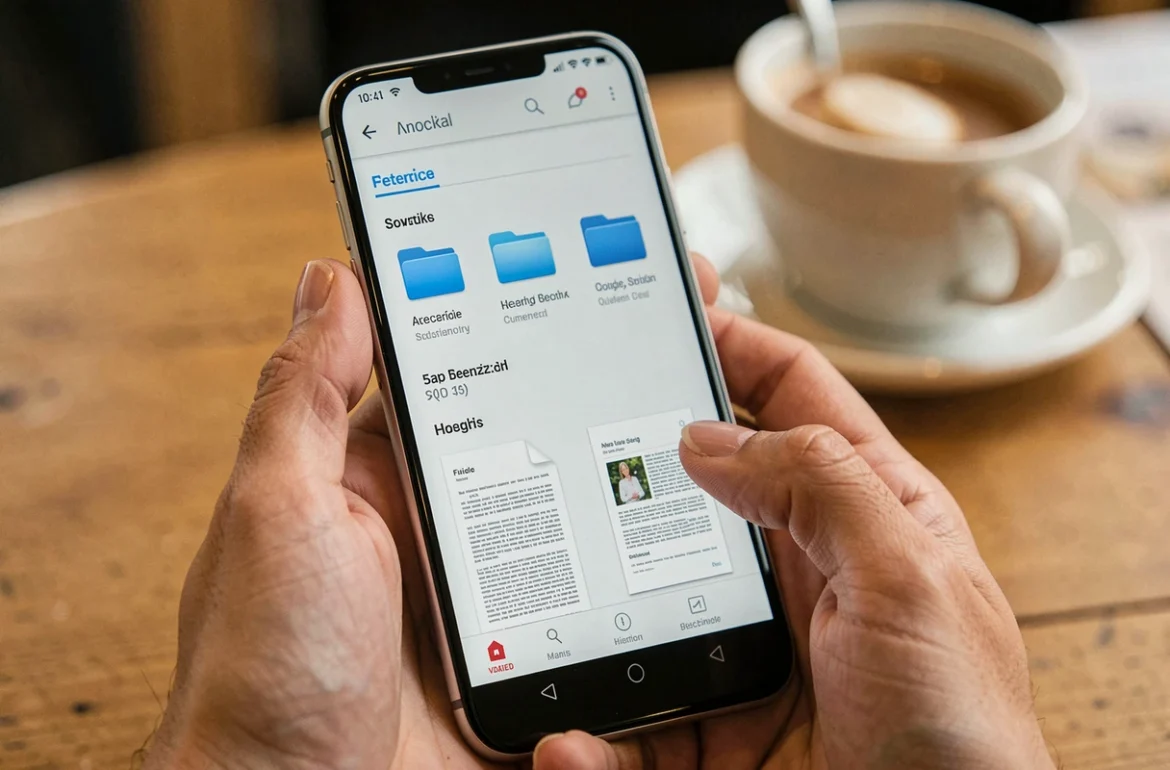
Applications orientées organisation : le mode hors ligne sans compte
Pour ceux qui manipulent régulièrement des dizaines de documents PDF, certaines applications se distinguent par une approche centrée sur le rangement plutôt que sur l’édition.
Ces outils proposent une gestion par vignettes, la fusion de documents et la réorganisation des pages, le tout sans nécessiter de compte utilisateur ni de connexion internet. Ce fonctionnement entièrement local répond à un double besoin : confidentialité des fichiers et accès garanti même sans réseau.
À l’inverse, des solutions comme Google Drive ou OneDrive synchronisent les PDF dans le cloud, ce qui facilite l’accès multi-appareils mais suppose une connexion et un compte actif. Le choix entre stockage local et cloud dépend du volume de fichiers et du niveau de confidentialité souhaité.
- Pour quelques PDF administratifs consultés occasionnellement : le lecteur natif Android et un dossier dédié suffisent.
- Pour une vingtaine de documents régulièrement annotés : un reader comme Acrobat Reader avec un classement par dossiers dans le gestionnaire de fichiers.
- Pour un usage intensif (manuels techniques, documents de travail volumineux) : une application avec gestion par vignettes et mode hors ligne intégral.
Affichage et confort de lecture PDF sur smartphone Android
La lecture d’un document de plusieurs dizaines de pages sur un écran de smartphone reste une contrainte physique qu’aucune application ne supprime totalement. Deux réglages font la différence dans la plupart des lecteurs.
Le mode de défilement continu (scrolling vertical) convient aux documents textuels longs. Le mode page par page, avec zoom ajustable, est préférable pour les scans ou les documents comportant des schémas. Vérifiez que le reader choisi propose ces deux modes d’affichage avant de l’adopter.
Le mode nuit (fond sombre, texte clair) réduit la fatigue visuelle pour les sessions de lecture prolongées. La plupart des applications tierces l’intègrent, mais le lecteur natif Android ne le propose généralement pas.
Garder ses PDF bien rangés sur Android ne demande pas forcément une application supplémentaire. Un dossier structuré, un lecteur par défaut unique et le bon choix entre stockage local ou cloud couvrent la majorité des besoins. L’application n’intervient réellement que lorsque l’annotation ou la réorganisation de pages devient fréquente.