

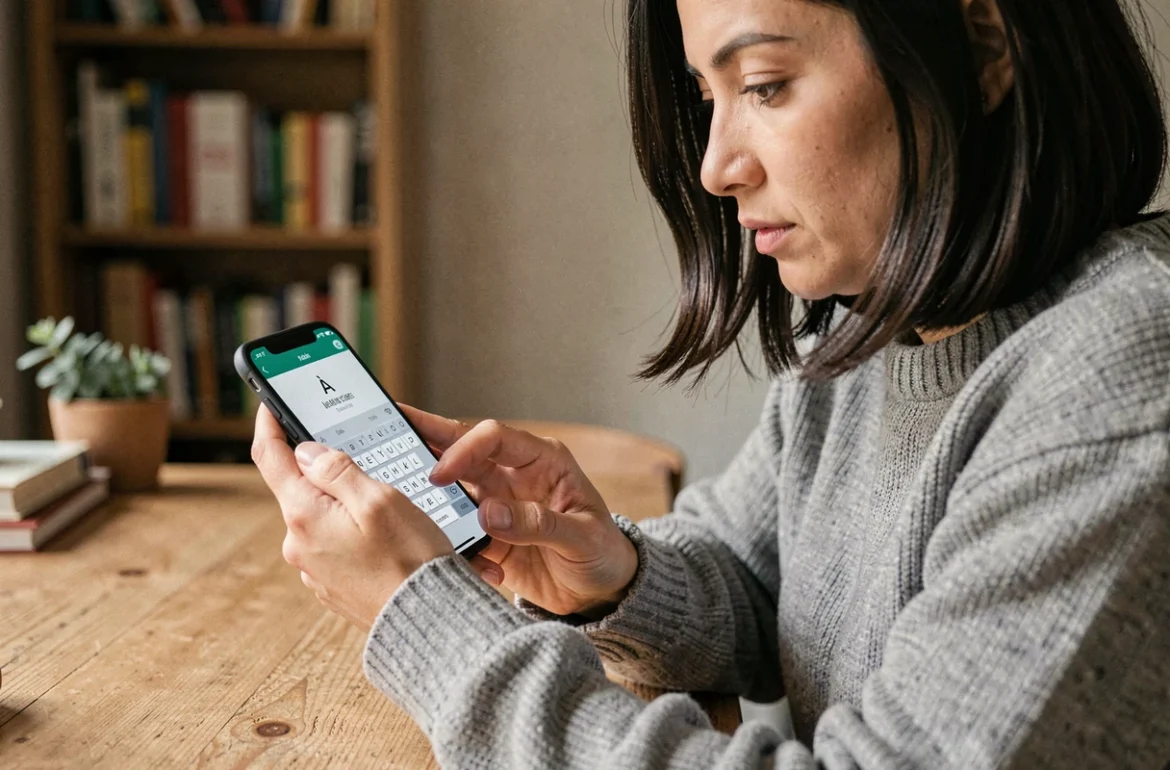
Sur un clavier mobile, le À majuscule accentué ne dispose d’aucune touche dédiée. Le geste pour l’obtenir combine deux actions distinctes : l’activation de la majuscule et l’appui prolongé sur la touche A. Ce que les guides généralistes omettent, c’est que l’ordre et l’état du clavier au moment du geste déterminent si les variantes proposées sont en capitales ou en minuscules.
L’état de la touche Maj conditionne les variantes affichées sur mobile
Sur iPhone comme sur Android, le menu de variantes reflète l’état de la majuscule au moment de l’appui long. Si vous maintenez le doigt sur A sans avoir activé Maj, le clavier propose à, â, ä, á, ã – toutes en minuscules. Activez Maj en premier, puis lancez l’appui prolongé, et les variantes basculent en capitales : À, Â, Ä, Á, Ã.
Ce détail explique la majorité des cas où le À n’apparaît pas dans le menu : le geste est correct, mais la majuscule n’était pas active au bon moment.
Geste sur iPhone et iPad
Après activation de la touche Maj (flèche montante), maintenez le doigt sur A. Un menu de variantes s’affiche au-dessus de la touche. Faites glisser sans lever le doigt jusqu’à À, puis relâchez. Lever le doigt avant d’atteindre la cible ferme le menu et saisit le A simple.
Geste sur Android avec Gboard
La logique est identique : Maj activée, appui long sur A, sélection de À dans le menu contextuel. Avec Gboard, le menu reste visible tant que le doigt maintient la pression, ce qui laisse le temps de naviguer entre les variantes.
Avec le clavier Samsung ou SwiftKey, le comportement peut varier selon la version. Si la variante À n’apparaît pas, ce n’est pas un problème de geste.

À n’apparaît pas dans le menu : réglage de langue ou de clavier
L’absence du À dans les variantes signale un problème de configuration, pas d’exécution. Deux causes principales sont à vérifier selon le système.
- Langue du clavier absente ou incorrecte : si le clavier est configuré uniquement en anglais, les variantes proposées pour A excluent souvent le À grave. Ajouter le français comme langue de saisie dans les réglages du clavier fait apparaître les caractères spécifiques au français, dont À, É, Ç.
- Clavier tiers sans support complet de l’accentuation française : certains claviers légers ou thématiques n’embarquent pas l’intégralité des variantes. Passer temporairement à Gboard sur Android ou au clavier natif sur iPhone permet de vérifier si le problème vient du clavier lui-même.
- Maj verrouillée au lieu d’être active simplement : sur certains systèmes, un double appui sur Maj active le verrouillage majuscules (CapsLock). Le comportement de l’appui long peut différer selon que la majuscule est simple ou verrouillée.
Sur Android, le chemin pour ajouter une langue de clavier passe généralement par Paramètres > Gestion générale > Langue et saisie > Clavier à l’écran. Sur iPhone : Réglages > Général > Clavier > Claviers > Ajouter un clavier.
Ajouter la langue française dans les réglages de clavier sur iPhone et Android
Sur iPhone
Accédez à Réglages > Général > Clavier > Claviers. Si « Français (France) » ou « Français (Suisse) » n’apparaît pas dans la liste, appuyez sur « Ajouter un clavier » et sélectionnez la variante souhaitée. Une fois la langue ajoutée, le globe en bas du clavier permet de basculer entre les dispositions.
Avec un clavier français actif, l’appui long sur A (Maj activée) affiche systématiquement le À parmi les premières variantes.
Sur Android avec Gboard
Ouvrez les paramètres de Gboard (appui long sur la touche globe ou virgule > icône paramètres). Dans « Langues », ajoutez « Français ». Gboard peut gérer plusieurs langues simultanément et détecte automatiquement la langue de saisie, ce qui enrichit les variantes disponibles pour chaque touche.
Clavier physique connecté à un téléphone : les raccourcis Windows ne s’appliquent pas
Un clavier Bluetooth AZERTY ou QWERTY connecté à un iPhone ou un Android ne reproduit pas le comportement Windows. Les codes Alt numériques ne fonctionnent pas sur iOS ni Android : ces combinaisons sont spécifiques à l’environnement Windows et au pavé numérique matériel.
Avec un clavier physique sur mobile, la méthode la plus fiable reste de passer par le clavier virtuel pour les caractères accentués rares, ou d’utiliser la correction automatique si elle est configurée pour le français. Les raccourcis natifs de chaque OS (iOS, Android) s’appliquent, mais ils varient selon le constructeur du clavier et le pilote installé.
Quand utiliser le copier-coller pour le À majuscule
Pour une saisie ponctuelle – une correction rapide, un titre, un formulaire -, copier directement le caractère reste la solution la plus rapide sans modifier les réglages du clavier. Le caractère À peut être copié depuis n’importe quel texte qui le contient, ou obtenu via le moteur de recherche du téléphone en tapant « À majuscule ».
Cette méthode ne remplace pas un réglage de langue correct si vous rédigez régulièrement en français, mais elle évite de perdre du temps sur un réglage pour un usage isolé.
Pour une saisie régulière, configurer le clavier en français élimine le problème à la source : toutes les voyelles accentuées en majuscule deviennent accessibles via l’appui long, sans aucune manipulation supplémentaire à chaque saisie.