
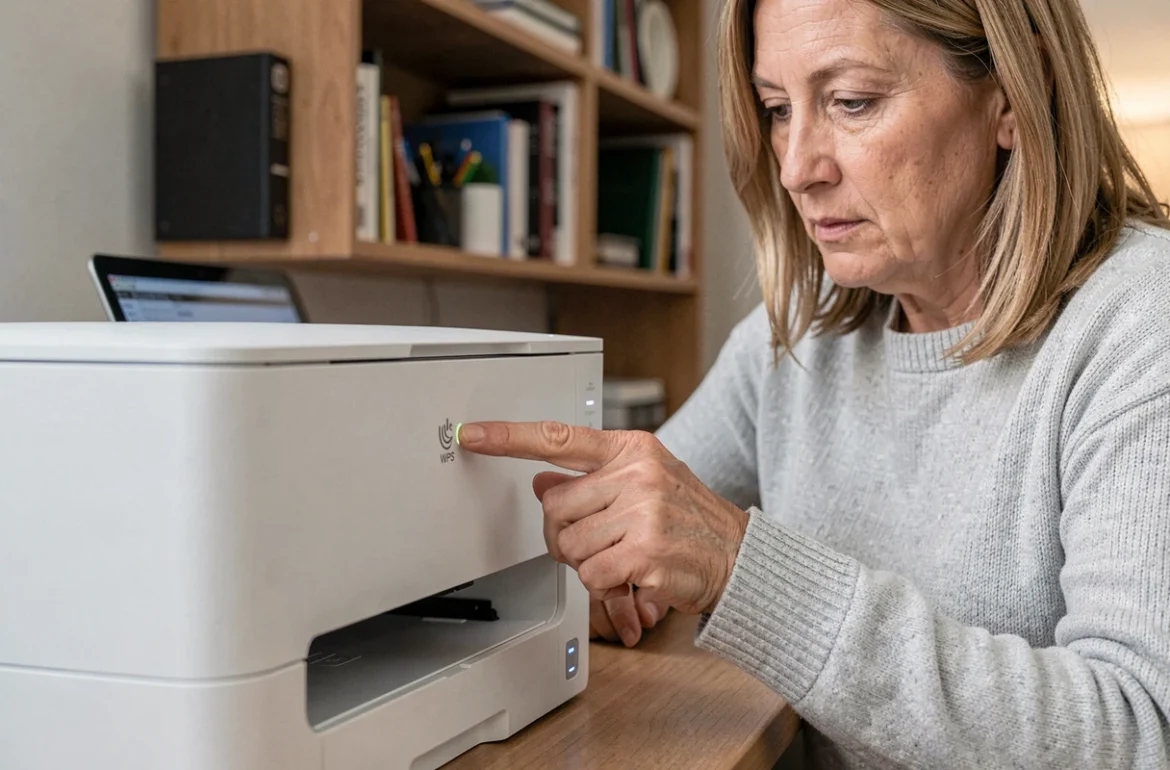
Le bouton WPS (Wi-Fi Protected Setup) sur une imprimante est un mécanisme d’appairage automatique qui remplace la saisie manuelle du nom de réseau et du mot de passe Wi-Fi. Pour que la procédure fonctionne, les deux appareils concernés – l’imprimante et le routeur – doivent tous deux prendre en charge le mode WPS par bouton-poussoir. Si l’un des deux ne dispose que d’un code PIN, la procédure décrite ici ne s’applique pas.
Durée d’appui sur le bouton WPS : ce que varient les constructeurs
Il n’existe pas de durée universelle. Selon les modèles, l’appui demandé sur le bouton WPS de l’imprimante varie d’une seconde franche à plusieurs secondes maintenues. Sur les routeurs, la plupart des fabricants demandent un appui jusqu’au clignotement du voyant WPS, sans préciser de durée fixe.
La séquence standard reste la suivante : activer d’abord le mode WPS sur le routeur, puis déclencher la recherche WPS sur l’imprimante dans les deux minutes qui suivent. Ce délai est la contrainte la plus fréquemment mal gérée. Passé ce créneau, l’imprimante abandonne la recherche et il faut recommencer.
Un voyant WPS qui clignote sur le routeur signale une tentative d’association en cours, pas nécessairement que l’imprimante a déjà rejoint le réseau. L’association n’est confirmée que lorsque le voyant devient fixe ou que l’écran de l’imprimante affiche un message de connexion réussie.
Étapes de connexion WPS avec une imprimante : procédure pas à pas
La procédure varie légèrement selon la marque, mais la logique reste identique sur la grande majorité des modèles Epson, HP, Canon et Brother.
- Préparer l’imprimante : allumez-la et, si elle dispose d’un écran, naviguez jusqu’au menu réseau ou Wi-Fi, puis sélectionnez l’option « Configuration par bouton (WPS) » ou « WPS Push Button ». Sur les modèles sans écran, un appui long sur le bouton WPS physique suffit à déclencher la recherche.
- Activer le WPS sur le routeur : appuyez sur le bouton WPS de votre box ou routeur jusqu’au clignotement du voyant correspondant. Vous disposez alors d’un délai limité (souvent deux minutes) pour que l’imprimante détecte le signal.
- Attendre la confirmation : le voyant Wi-Fi de l’imprimante doit cesser de clignoter et rester fixe, ou un message « Connecté » apparaît à l’écran. Si le voyant clignote rapidement de façon répétée ou si un symbole d’erreur s’affiche, l’appairage a échoué.
Sur certains modèles Epson (comme la série XP), la procédure passe par le menu : Configuration du réseau > Wi-Fi (Recommandé) > Configuration par bouton (WPS), avant d’appuyer sur le bouton physique du routeur.
Interpréter les voyants WPS : clignotement, fixe, erreur
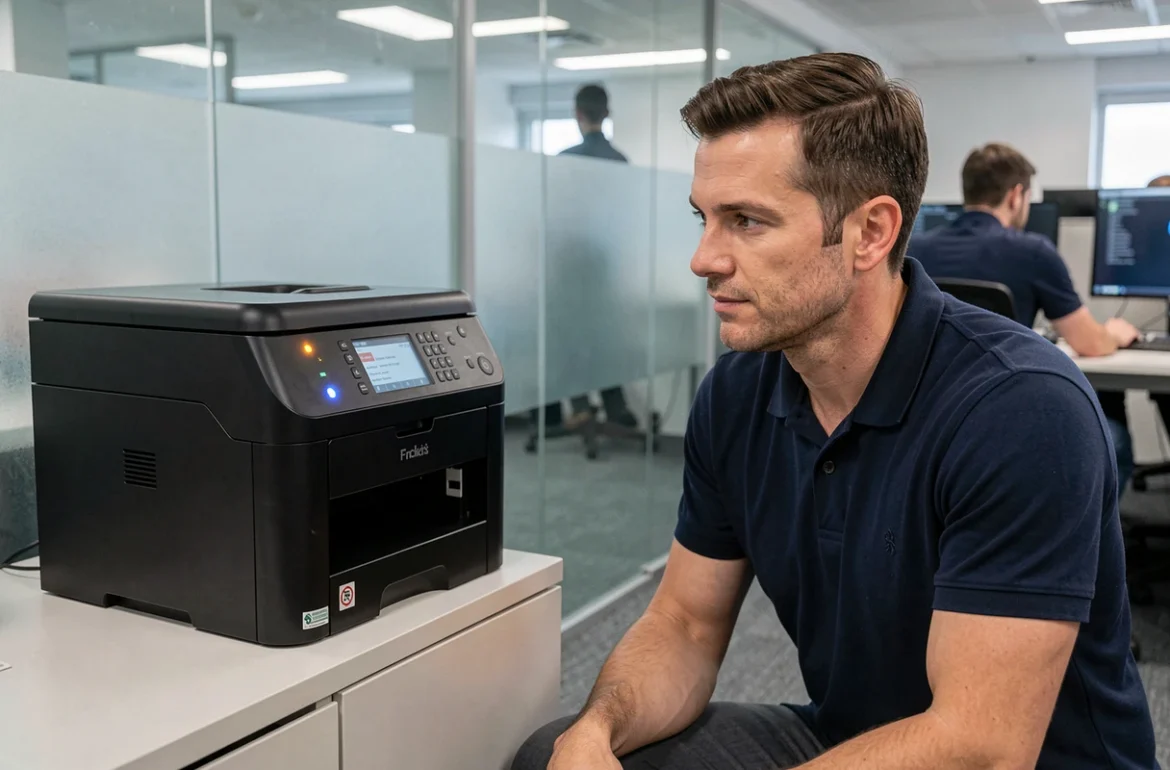
Les voyants sont le seul retour visuel lors d’une connexion WPS sans écran. Leur interprétation conditionne le diagnostic en cas de problème.
Un clignotement lent du voyant Wi-Fi ou WPS indique que l’imprimante cherche activement un signal WPS. Un clignotement rapide ou alterné avec un voyant d’erreur signale un échec d’appairage. Un voyant fixe confirme la connexion au réseau.
Si l’imprimante dispose d’un écran couleur, le retour est plus explicite : une icône Wi-Fi barrée indique l’absence de connexion, une icône pleine sans barre indique que la connexion est établie. Consultez la documentation du modèle pour les combinaisons spécifiques de voyants, car les codes couleur (vert, orange, bleu) varient d’une marque à l’autre.
Connexion WPS réussie mais imprimante introuvable : distinguer deux problèmes distincts
Un point que les guides d’installation abordent rarement : une association WPS réussie ne garantit pas que l’imprimante sera visible depuis votre ordinateur ou téléphone. Ces deux aspects – l’association au réseau Wi-Fi et la découverte de l’imprimante sur le réseau – sont des étapes indépendantes.
L’imprimante peut avoir rejoint le réseau (son voyant Wi-Fi est fixe, elle affiche « Connecté ») et pourtant apparaître hors ligne dans Windows ou rester introuvable depuis un iPhone. Plusieurs configurations réseau provoquent ce comportement.
Réseaux invités et SSID distincts
Si votre box diffuse un réseau invité séparé du réseau principal, et que votre téléphone ou ordinateur utilise un SSID différent de celui de l’imprimante, les deux appareils se trouvent sur des segments réseau isolés. La découverte automatique (via Bonjour pour AirPrint, ou via le protocole WSD pour Windows) ne franchit pas ces frontières. La solution est simple : vérifiez que l’imprimante et l’ordinateur sont connectés au même SSID.
Répéteurs et changements de box
Un répéteur Wi-Fi crée souvent un sous-réseau distinct ou génère un SSID identique mais avec une plage d’adresses IP différente. L’imprimante connectée via WPS au répéteur peut se retrouver sur une adresse inaccessible depuis les appareils connectés à la box principale. De même, lorsqu’on change de box internet, le réseau Wi-Fi change de paramètres. L’imprimante garde en mémoire les identifiants de l’ancien réseau et doit être réassociée via WPS au nouveau routeur.
Quand la découverte automatique échoue
Lorsque la découverte automatique ne fonctionne pas malgré une connexion WPS confirmée, l’ajout de l’imprimante par son adresse IP est une méthode fiable. Sous Windows, dans Périphériques et imprimantes, il est possible d’ajouter une imprimante en saisissant directement son adresse IP locale (accessible depuis le menu réseau de l’imprimante ou via un rapport de configuration imprimé). Cette approche contourne les problèmes de découverte sans nécessiter de reconfiguration Wi-Fi.
Sécurité WPS : désactiver après l’installation
Les recommandations relayées par la CISA (agence américaine de cybersécurité) préconisent de désactiver WPS sur le routeur une fois l’imprimante connectée. Désactiver WPS après l’appairage ne coupe pas la connexion Wi-Fi déjà établie : l’imprimante reste connectée au réseau, seule la possibilité d’associer de nouveaux appareils par ce mécanisme est supprimée.
Cette précaution réduit la surface d’attaque du réseau domestique. Vérifiez néanmoins le comportement spécifique de votre routeur : certains modèles réinitialisent les connexions WPS lors de la désactivation, ce qui est rare mais possible.
Si l’imprimante doit être reconnectée ultérieurement (après un changement de box, par exemple), il suffira de réactiver temporairement WPS sur le routeur le temps de l’appairage, puis de le désactiver à nouveau.