
Le raccourci Windows + Tab promet monts et merveilles sur le papier, mais multipliez les bureaux virtuels et l’illusion se dissipe. Certains logiciels refusent obstinément d’apparaître dans la barre des tâches, même après avoir tenté un redémarrage salvateur. Quant au mode fenêtré, il n’assure pas toujours la cohabitation harmonieuse de plusieurs programmes, surtout quand l’écran n’offre qu’une définition modeste.
Des réglages bien cachés restent inactifs si l’on ne va pas les débusquer, privant l’utilisateur d’options avancées pour piloter les fenêtres. Pour réellement maîtriser l’affichage des applications, il faut s’armer de patience, de précision et de quelques astuces que la documentation officielle oublie souvent de détailler.
Pourquoi l’affichage des applications sur l’écran mérite votre attention sous Windows 10 et 11
Afficher ses applications de façon fluide et organisée, ce n’est pas qu’une question de confort. Sur Windows 10 et 11, la gestion intelligente des fenêtres s’affirme comme un atout pour travailler vite et bien. Que l’on jongle entre plusieurs utilitaires, gère ses dossiers professionnels ou rebondisse d’un outil à l’autre, chaque interaction avec la barre des tâches ou le menu démarrer peut grignoter ou faire gagner de précieuses minutes.
Les développements récents de Microsoft ont enrichi le système d’exploitation de fonctions bien pensées : ancrer une fenêtre à gauche, à droite, ou en quart d’écran grâce à des combinaisons de touches rend la gestion du multitâche bien plus dynamique. Le menu démarrer Windows devient un véritable centre de commande, où l’on peut réorganiser, retrouver et lancer ses programmes favoris sans perdre de temps.
Pour tirer parti de ces outils, voici quelques pistes concrètes à explorer :
- Un clic droit sur la barre des tâches donne accès à des réglages d’affichage complémentaires.
- Le Snap Assist facilite la disposition des fenêtres, sans nécessiter de manipulations complexes.
- Adapter la taille des icônes ou repenser la structure du menu démarrer permet de naviguer plus rapidement vers les applications clés.
Les mises à jour de Microsoft font évoluer en continu la logique d’affichage sur écran. Pourtant, certaines possibilités demeurent peu exploitées : personnaliser la barre des tâches d’un simple glisser-déposer, ou lancer ses logiciels favoris en deux touches grâce à des raccourcis intégrés. Ces petits ajustements donnent un vrai coup de fouet à l’usage quotidien de l’ordinateur, que ce soit pour une réunion en ligne, du traitement de données volumineuses, ou l’organisation d’un projet collaboratif.
Quelles sont les méthodes simples pour retrouver rapidement vos applications préférées
Les utilisateurs avertis de Windows savent que le menu démarrer reste le point de départ incontournable pour accéder à tous leurs logiciels. En tapant simplement sur la touche Windows, la liste complète des applications s’affiche, classée par ordre alphabétique ou selon les ajouts récents. Pour aller encore plus vite, la barre de recherche Windows prend le relais : il suffit d’entrer les premières lettres du programme pour qu’il remonte immédiatement en tête.
La barre des tâches n’est pas en reste. Y épingler ses applications préférées, via un clic droit sur leur icône puis « Épingler à la barre des tâches », permet de les lancer d’un geste, sans devoir repasser par le menu démarrer. Ce réflexe s’avère redoutablement efficace pour les outils qu’on utilise au quotidien.
Du côté des raccourcis clavier, il existe une astuce encore trop peu utilisée : en associant la touche Windows à un chiffre (Windows + 1, Windows + 2, etc.), on ouvre instantanément les applications qui figurent sur la barre des tâches selon leur ordre d’apparition. Parfait pour gagner du temps lors des sessions les plus intenses.
Enfin, le menu contextuel du menu démarrer Windows (clic droit) donne accès à un éventail d’options avancées : gestionnaire de tâches, paramètres système, explorateur de fichiers… Cette palette, associée à une organisation sur-mesure du menu démarrer, assure à chacun un environnement réactif, à la hauteur de ses besoins.
Personnalisation du bureau : astuces pour un espace de travail qui vous ressemble
Agencer le bureau selon vos usages
Le bureau sous Windows peut s’ajuster à toutes les exigences, à condition de s’approprier ses paramètres. Il suffit de passer par les réglages du menu démarrer pour hiérarchiser les raccourcis et ordonner l’espace à sa convenance. Glisser-déposer les icônes permet de composer un environnement qui colle à vos priorités. Pensez aussi à donner un coup de neuf à la barre des tâches : sa taille, son emplacement et ses couleurs sont modifiables pour une meilleure lisibilité à l’écran.
Bureaux virtuels et mode tablette : modularité et confort
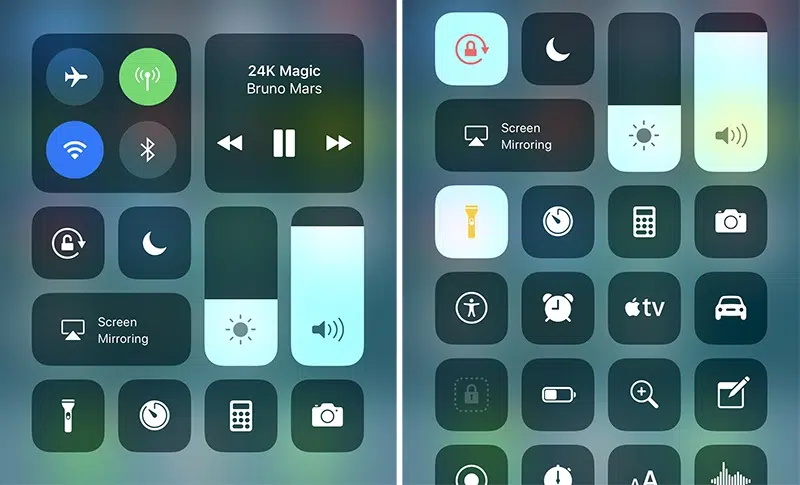
Pour ceux qui jonglent entre plusieurs missions, les bureaux virtuels sont une aubaine. On peut ainsi créer un espace pour la veille, un autre pour la production, un troisième pour la gestion de projet, et passer de l’un à l’autre en toute fluidité. Sur une tablette ordinateur portable, le mode tablette se déclenche depuis le centre de notifications, optimisant l’expérience tactile et la navigation.
Pour mieux organiser votre environnement, voici quelques actions à envisager :
- L’outil capture d’écran intégré permet de sauvegarder un affichage ou de partager une configuration en un clin d’œil.
- En ajustant les notifications et l’affichage des widgets dans les paramètres du menu, on personnalise encore davantage son espace de travail.
La personnalisation va plus loin : triez les icônes, regroupez les applications par type ou mettez en avant vos outils quotidiens. Trouver le juste milieu entre esthétique et fonctionnalité transforme le bureau en un espace propice à la concentration et à l’efficacité.
Explorer les fonctionnalités cachées pour aller plus loin avec Windows
Maîtriser la gestion avancée des fenêtres et du presse-papiers
Le raccourci Win + Tab donne accès à la vue des tâches, idéale pour naviguer entre plusieurs bureaux virtuels et garder un œil sur toutes les fenêtres ouvertes. Un vrai plus pour gérer plusieurs dossiers ou projets sans se disperser. Le presse-papiers enrichi, accessible avec Win + V, retient les derniers éléments copiés, qu’il s’agisse de texte ou d’images, et fait gagner un temps précieux au quotidien.
Optimiser l’explorateur de fichiers et le stockage
L’explorateur de fichiers progresse sans cesse. Ouvrez désormais plusieurs dossiers dans différents onglets afin de limiter les allers-retours. Quant à l’assistant de stockage Windows, il s’occupe de faire le ménage parmi les fichiers temporaires, libérant de l’espace sur le SSD ou le disque dur sans rien demander à personne. Pour ajuster son fonctionnement, un passage dans le panneau de configuration suffit.
Voici quelques fonctionnalités à tester pour affiner encore votre expérience :
- Activez la windows capture écran avec Win + Maj + S pour sélectionner et annoter une zone précise de l’écran.
- Sur ordinateur portable, surveillez la batterie et l’utilisation de la RAM dans le gestionnaire des tâches afin d’éviter toute mauvaise surprise.
L’historique des fichiers permet de restaurer une ancienne version d’un document si besoin. Pour exploiter au mieux ces options, n’hésitez pas à explorer les réglages du panneau de configuration et à activer les fonctions avancées, révélant ainsi tout le potentiel du système Microsoft pour vos usages numériques.
À chaque session, de nouveaux automatismes se mettent en place. Votre écran devient alors le reflet fidèle de votre façon de travailler : ordonné, dynamique, prêt à suivre le rythme. Qui a dit que Windows ne savait pas se plier à vos envies ?