

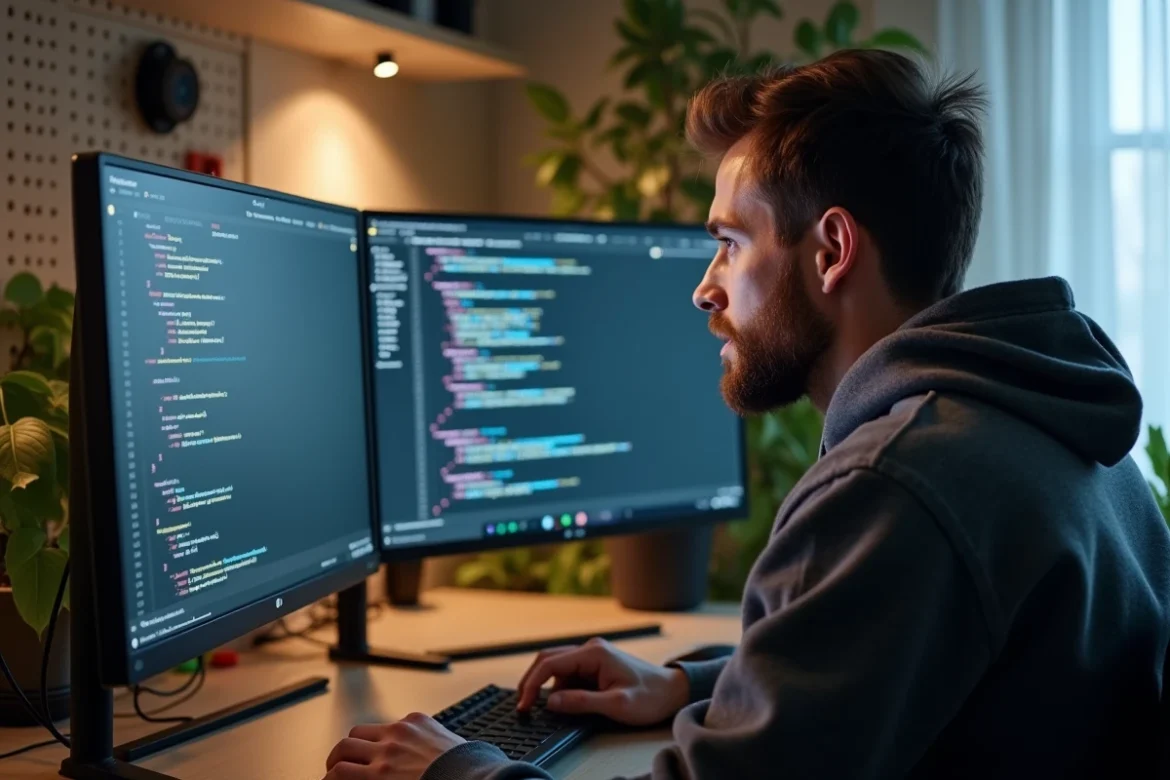
On a tous vécu le moment où un logiciel fraîchement téléchargé installe trois barres d’outils, modifie la page d’accueil du navigateur et ralentit la machine au point de la rendre inutilisable. Tester des logiciels sans mettre en péril son système principal, c’est une compétence qui s’acquiert avec les bons outils et quelques réflexes.
TrucNet propose régulièrement des logiciels système, des astuces OS et des utilitaires à télécharger, mais avant d’exécuter quoi que ce soit, mieux vaut disposer d’un environnement de test fiable.
Windows Sandbox et VM jetables : isoler un logiciel avant de l’installer
Quand on récupère un exécutable sur un site comme TrucNet ou ailleurs, le premier réflexe devrait être de ne jamais le lancer directement depuis le dossier de téléchargement. On le déplace dans un environnement isolé, point.
Sur Windows 10 Pro et Windows 11 Pro, Windows Sandbox est l’outil le plus rapide pour tester un logiciel inconnu. Il s’active dans les fonctionnalités Windows optionnelles et lance un bureau virtuel léger, complètement séparé du système hôte. À la fermeture, tout disparaît : fichiers, modifications du registre, éventuels malwares. Rien ne persiste.
Pour ceux qui utilisent Windows Home (où Sandbox n’est pas disponible), la solution passe par une machine virtuelle classique. VirtualBox reste gratuit et fonctionnel. L’astuce terrain : créer un snapshot juste après l’installation de l’OS invité, avant tout test. On revient à ce snapshot après chaque essai.

Plusieurs éditeurs de sécurité (dont ESET, Sophos et Trend Micro) recommandent d’aller plus loin en utilisant des VM non persistantes plutôt que des VM classiques. La différence : une VM non persistante ne conserve aucune modification entre deux sessions, ce qui empêche un malware de s’accrocher dans un disque virtuel réutilisé. Hyper-V sur Windows Pro permet ce type de configuration avec les points de contrôle automatiques.
Surveiller le comportement d’un logiciel avec des outils de monitoring
Isoler un logiciel dans une sandbox, c’est la première couche. La seconde, c’est observer ce qu’il fait réellement une fois lancé. Un programme peut paraître légitime en surface tout en contactant des serveurs distants ou en modifiant des clés de registre sensibles.
On dispose pour ça d’outils open source solides :
- Procmon (Sysinternals) enregistre en temps réel chaque accès fichier, chaque requête réseau et chaque modification du registre. On filtre par nom de processus pour ne voir que l’activité du logiciel testé.
- Process Hacker affiche les connexions réseau ouvertes par chaque processus, ce qui permet de repérer immédiatement un logiciel qui « téléphone maison » sans raison apparente.
- Sysmon, également de la suite Sysinternals, s’installe comme un service et journalise les événements système de façon détaillée, y compris les créations de processus enfants (un signal d’alerte classique pour les installeurs vérolés).
La méthode concrète : on lance Procmon dans la VM, on démarre l’installeur du logiciel téléchargé, on laisse tourner quelques minutes, puis on exporte le journal. Si le logiciel accède à des répertoires système sans rapport avec sa fonction ou tente des connexions vers des domaines inconnus, on sait à quoi s’en tenir avant toute installation sur la machine principale.
Tester des logiciels sur macOS : sandbox native et quarantaine Gatekeeper
Sur macOS, Apple intègre plusieurs couches de protection qui fonctionnent sans configuration particulière. Gatekeeper bloque par défaut les applications non signées par un développeur identifié. La quarantaine automatique marque chaque fichier téléchargé depuis un navigateur, ce qui déclenche une vérification XProtect avant la première ouverture.
Pour aller au-delà de ces protections passives et tester un logiciel macOS dans un environnement jetable, les options sont plus limitées que sur Windows. VirtualBox ne gère pas officiellement macOS comme système invité (les restrictions de licence Apple compliquent les choses). La solution la plus accessible reste UTM, un logiciel de virtualisation gratuit pour Mac basé sur QEMU, qui permet de créer des VM macOS ou Linux.
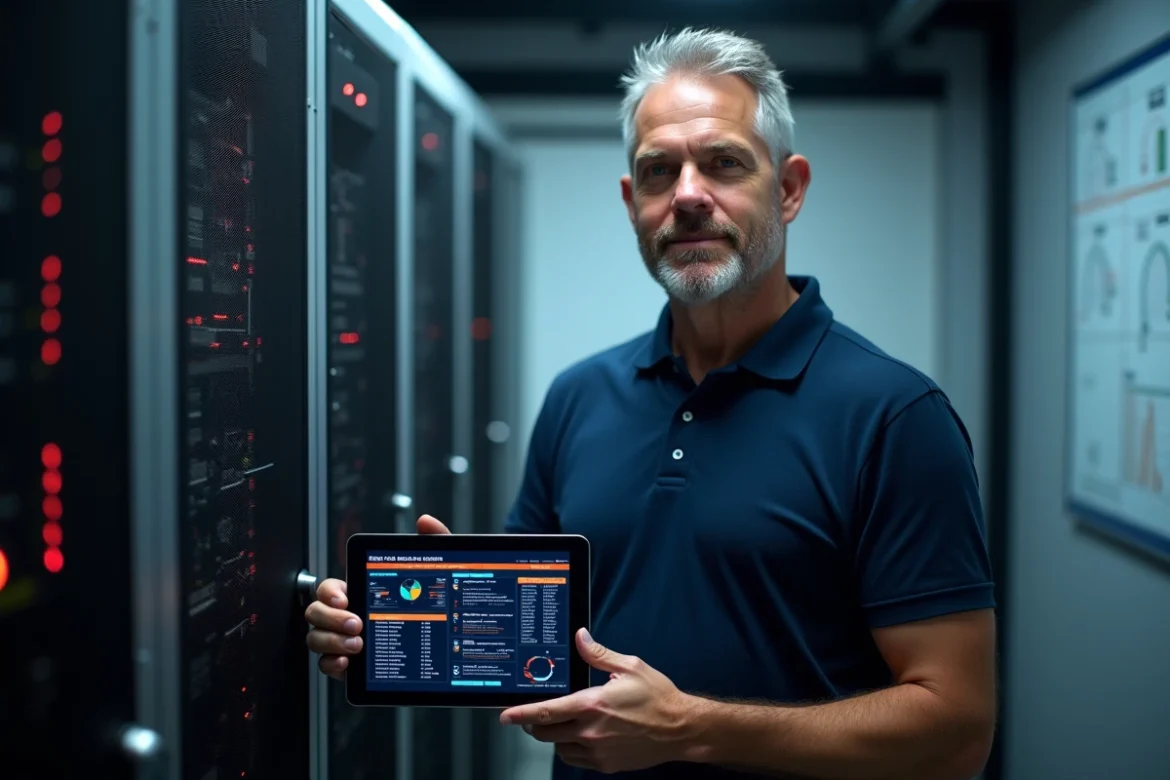
Les retours varient sur les performances d’UTM selon les configurations, mais pour un simple test d’installeur, c’est suffisant. On crée une VM légère, on y glisse le fichier .dmg ou .pkg suspect, on observe le comportement, puis on supprime la VM.
Astuces OS concrètes pour limiter les dégâts en cas d’erreur
Même avec une sandbox, certains logiciels finissent par être installés sur le système principal (parce qu’on les a jugés fiables après test, ou par simple oubli). Quelques réglages OS réduisent la surface de risque :
- Créer un compte utilisateur dédié aux tests, sans droits administrateur. Un logiciel lancé depuis ce compte ne pourra pas modifier les fichiers système ni installer de services au démarrage.
- Activer la protection des dossiers contrôlés dans Windows Security. Cette fonction bloque les modifications non autorisées sur les dossiers Documents, Images et Bureau, ce qui neutralise la plupart des ransomwares.
- Sur macOS, désactiver le lancement automatique des fichiers « sûrs » dans les préférences Safari. Ce réglage empêche l’ouverture automatique d’un .dmg après téléchargement.
- Programmer un point de restauration Windows avant chaque session de test. La commande Checkpoint-Computer dans PowerShell fait ça en une ligne.
Ces réglages ne remplacent pas la virtualisation, mais ils ajoutent une couche de sécurité quand on travaille directement sur le système hôte.
Antivirus et scan avant exécution : le dernier filtre
Avant d’exécuter un fichier téléchargé (même depuis un site de confiance comme TrucNet), un scan antivirus reste un passage obligé. ESET Internet Security affiche un taux de détection parmi les plus élevés du marché sur les menaces récentes. Windows Defender, intégré à Windows, a aussi considérablement progressé ces dernières années.
Pour un avis complémentaire sans installer de second antivirus, on peut soumettre le fichier à VirusTotal avant toute exécution. Ce service en ligne analyse le fichier avec plusieurs dizaines de moteurs antivirus simultanément. Un fichier signalé par plus de deux moteurs mérite une investigation approfondie avant installation.
Le réflexe le plus protecteur reste de combiner ces étapes : scan antivirus, puis lancement en sandbox avec monitoring actif, puis décision d’installation sur le système principal. Trois étapes, quelques minutes, et on évite la majorité des problèmes qui transforment un simple test logiciel en réinstallation complète du système.