
L’adresse mafreebox.freebox.fr donne accès à Freebox OS, l’interface de gestion locale de votre Freebox. Lors d’une première connexion, la procédure implique une validation physique sur le boîtier Server et la création d’un mot de passe. Plusieurs paramètres réseau peuvent bloquer l’accès sans que l’utilisateur comprenne pourquoi. Cet article détaille les étapes, les écarts entre modèles et les causes d’échec les plus fréquentes.
Freebox OS : accès par URL ou par IP locale selon la configuration
La majorité des guides renvoient vers l’URL unique mafreebox.freebox.fr. Cette adresse repose sur une résolution DNS locale gérée par la Freebox elle-même. Elle fonctionne tant que l’appareil utilise le serveur DNS de la box.
Lorsque le navigateur ou le système d’exploitation force un DNS externe (Google, Cloudflare) ou active le DNS over HTTPS, la résolution échoue. La page reste inaccessible sans message d’erreur explicite.
| Méthode d’accès | Adresse à saisir | Quand l’utiliser |
|---|---|---|
| URL standard | mafreebox.freebox.fr | DNS de la Freebox actif (cas par défaut) |
| IP locale (variante 1) | 192.168.1.254 | DNS modifié ou navigateur en DNS sécurisé |
| IP locale (variante 2) | 192.168.0.254 | Réseau configuré sur un autre sous-réseau |
Si la page de connexion Freebox OS ne s’affiche pas, tester l’IP locale 192.168.1.254 règle la plupart des blocages. Vérifiez aussi que l’appareil est connecté au réseau de la Freebox (Wi-Fi ou Ethernet), pas à un partage de connexion mobile.
Validation physique sur le Server : les différences entre Freebox Pop, Delta et Révolution
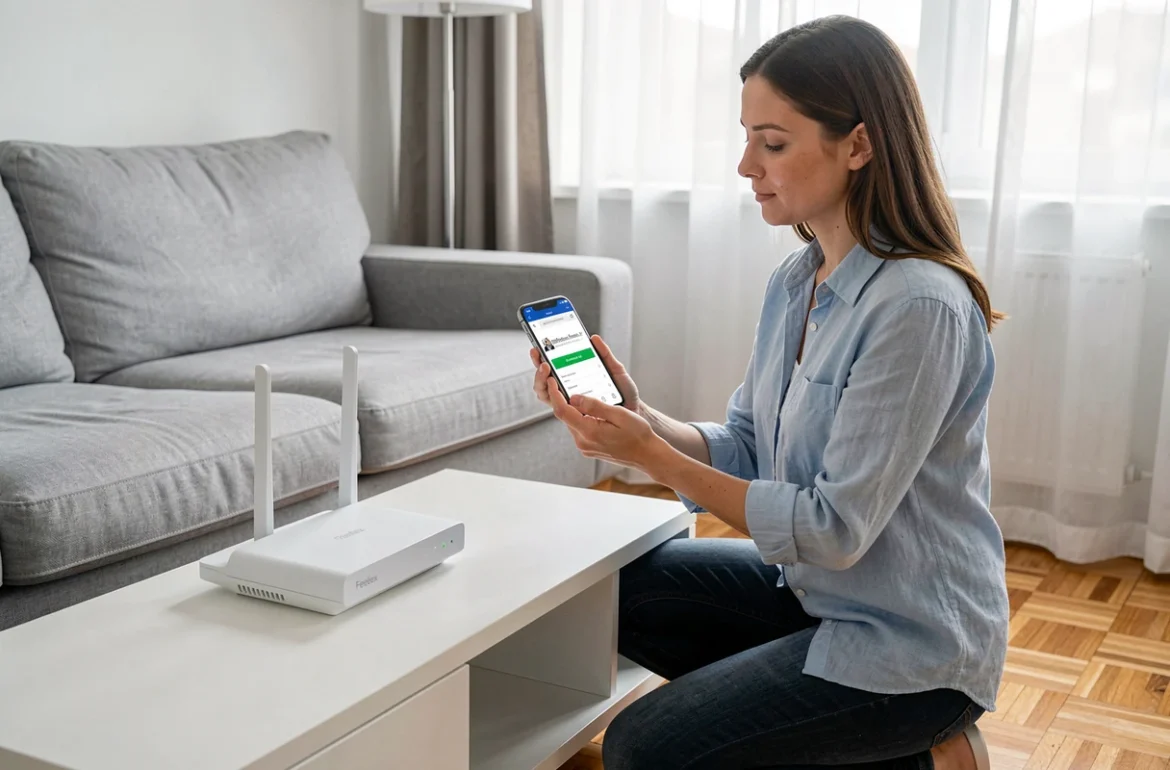
Une fois l’URL ou l’IP saisie, le navigateur affiche la page d’identification Freebox OS. Le lien « Première connexion » lance la procédure de création du mot de passe. À ce stade, la Freebox demande une confirmation physique sur le boîtier Server pour prouver que la personne qui crée le mot de passe a un accès physique à l’équipement.
Le geste à effectuer n’est pas identique selon le modèle.
- Sur la Freebox Pop, la validation passe par un bouton physique en façade du boîtier Server.
- Sur la Freebox Révolution et la Freebox Delta, il faut appuyer sur la flèche droite de l’afficheur du Server lorsque le message de sécurité apparaît.
- Sur les modèles sans afficheur (certaines versions anciennes), un délai de confirmation remplace parfois l’action physique, mais ce cas reste rare sur le parc actuel.
Après validation, le navigateur propose de définir un mot de passe. Ce mot de passe protège l’accès à Freebox OS et sera demandé à chaque reconnexion.
Blocages fréquents lors de la première connexion à mafreebox.freebox.fr
L’échec de première connexion est rarement lié à la Freebox elle-même. Les causes se situent presque toujours côté navigateur ou appareil.
Navigateur en HTTPS forcé
Freebox OS fonctionne en HTTP sur le réseau local. Certains navigateurs récents redirigent automatiquement toutes les requêtes vers HTTPS. La connexion échoue alors avec une erreur de certificat ou une page blanche. Forcer l’accès en HTTP dans la barre d’adresse (taper explicitement http://mafreebox.freebox.fr) contourne le problème.
VPN actif sur mobile ou ordinateur
Un VPN redirige le trafic réseau hors du réseau local de la Freebox. L’appareil ne peut plus atteindre l’adresse locale. Désactiver le VPN avant de se connecter à Freebox OS est une étape que beaucoup oublient, surtout sur smartphone où le VPN tourne en permanence.
Connexion depuis un réseau Wi-Fi invité
Le réseau Wi-Fi invité de la Freebox isole les appareils du réseau principal. Depuis ce réseau, l’accès à mafreebox.freebox.fr est bloqué par conception. Basculez sur le réseau Wi-Fi principal (celui dont le SSID correspond au nom de votre Freebox).
Mot de passe Freebox OS perdu : réinitialisation sans passer par Free
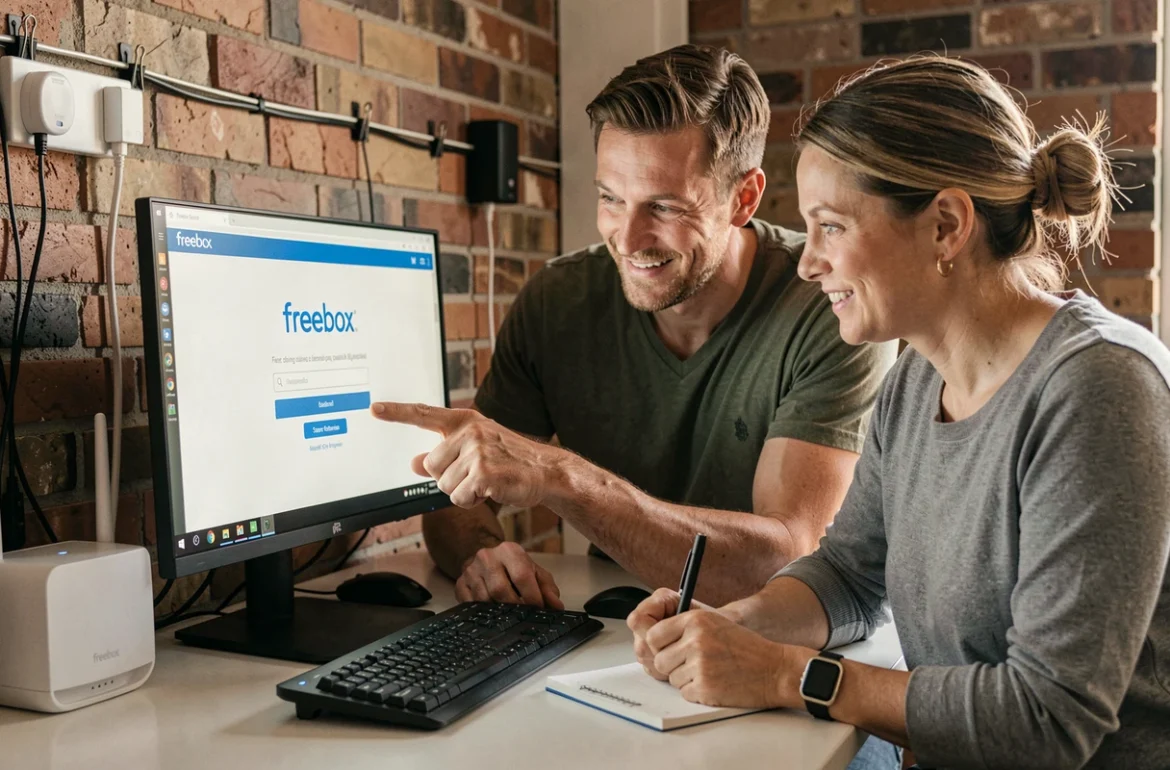
La page de connexion Freebox OS propose un lien « Mot de passe oublié ». La procédure de réinitialisation ne nécessite pas de contacter l’assistance Free.
Cliquer sur ce lien déclenche à nouveau une demande de validation physique sur le boîtier Server (même geste que lors de la première connexion). Une fois validée, l’interface propose de définir un nouveau mot de passe.
Cette méthode suppose un accès physique au Server. Sans accès au boîtier, aucune réinitialisation du mot de passe Freebox OS n’est possible. C’est une mesure de sécurité intentionnelle : seule une personne présente dans le logement peut reprendre le contrôle de l’interface.
Accès distant à Freebox OS : activation dans les paramètres réseau
Par défaut, Freebox OS n’est accessible que depuis le réseau local. L’accès à distance se configure dans Paramètres > Gestion des accès, une fois connecté localement.
L’activation génère une adresse de type nom-de-domaine.freeboxos.fr, accessible depuis n’importe quel réseau. Cette fonctionnalité repose sur l’authentification par mot de passe. Si le mot de passe n’a pas été défini lors de la première connexion, l’accès distant reste inactif.
L’accès distant permet de redémarrer la Freebox, vérifier les appareils connectés au réseau ou modifier les paramètres Wi-Fi sans être physiquement chez soi. En revanche, certaines opérations sensibles (comme la réinitialisation du mot de passe) restent verrouillées à l’accès local.
La première connexion à mafreebox.freebox.fr prend moins de cinq minutes quand le navigateur et le réseau ne posent pas d’obstacle. Les deux points de friction les plus courants restent le DNS sécurisé qui empêche la résolution locale et le VPN qui détourne le trafic hors du réseau Freebox. Tester l’IP locale directement et désactiver les couches réseau superflues avant de commencer évite la majorité des blocages.