
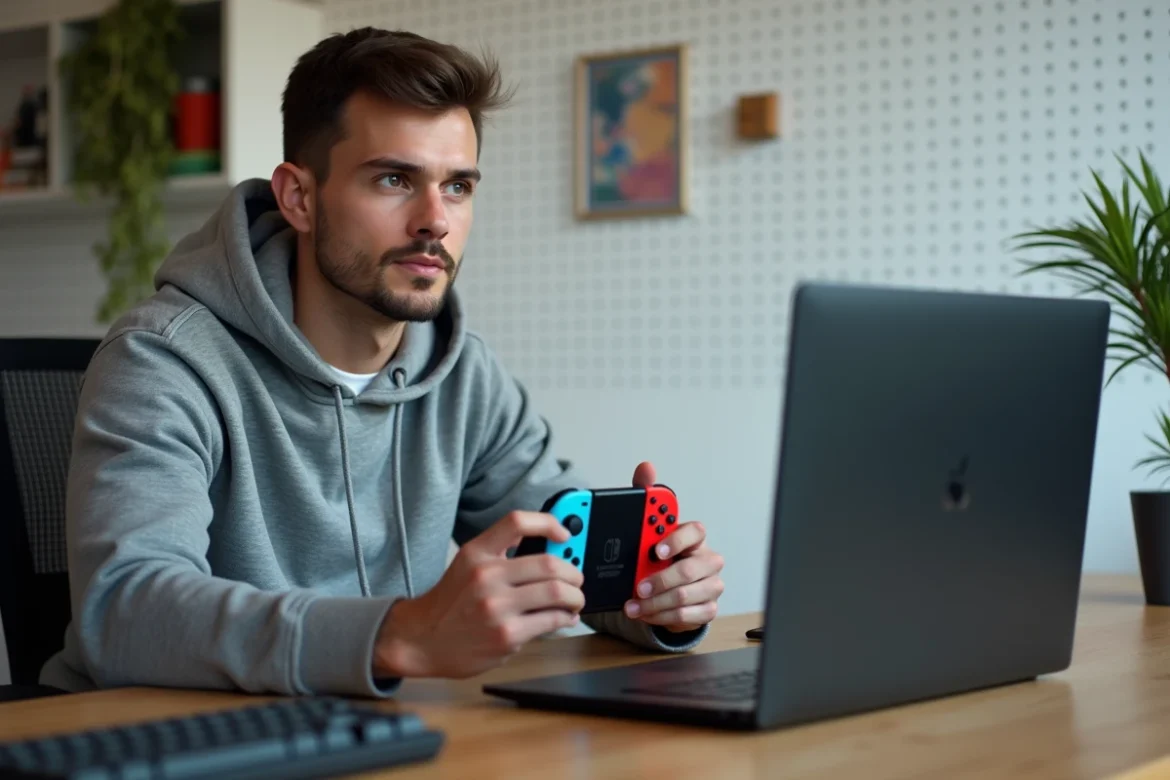
On branche une manette Switch sur un PC pour jouer à un jeu Steam, et au bout de trois secondes le Bluetooth décroche. Ou pire, macOS détecte le Joy-Con mais aucun jeu ne le reconnaît. Ces deux situations résument la majorité des retours sur les forums, et elles ont chacune une cause précise. Ce guide couvre la synchronisation Bluetooth des Joy-Con et de la manette Pro Controller sur Windows et macOS, avec les réglages qui évitent les déconnexions.
Appairer un Joy-Con ou un Pro Controller en Bluetooth sur Windows
Avant d’ouvrir les paramètres Bluetooth de Windows, il faut forcer la manette Switch en mode appairage. Sur un Joy-Con, maintenez le petit bouton Sync situé sur la tranche intérieure (entre les gâchettes SL et SR) jusqu’à ce que les LED clignotent. Sur un Pro Controller, le bouton se trouve en haut, à côté du port USB-C.
Une fois les LED en clignotement rapide, on passe côté PC.
- Ouvrir Paramètres, puis Appareils, puis Bluetooth et autres appareils (sur Windows 11, le chemin est Paramètres, Bluetooth et appareils).
- Cliquez sur « Ajouter un appareil », sélectionnez Bluetooth, puis attendez que « Joy-Con (L) », « Joy-Con (R) » ou « Pro Controller » apparaisse dans la liste.
- Cliquez sur le nom de la manette pour finaliser la connexion. Windows affiche « Connecté » en quelques secondes.
Le Joy-Con est alors reconnu comme un périphérique DirectInput, pas XInput. La distinction compte : la plupart des jeux PC attendent un signal XInput (format Xbox). Sans conversion, les sticks et gâchettes ne répondront pas correctement.
Résoudre les déconnexions sous Windows 11
Les coupures Bluetooth intermittentes sont le problème numéro un remonté par les utilisateurs. La mise à jour Windows 11 24H2 a réduit ces déconnexions grâce à des optimisations Bluetooth Low Energy. Si vous êtes sur une version antérieure, la mise à jour système est le premier réflexe avant de chercher un logiciel tiers.
Un autre facteur aggravant : l’environnement multi-appareils. Quand plusieurs périphériques Bluetooth (casque, clavier, souris) partagent la même bande 2.4 GHz, le Joy-Con perd la priorité. Désactiver temporairement un casque Bluetooth pendant le jeu suffit souvent à stabiliser la connexion.
BetterJoy : convertir le signal DirectInput en XInput sur PC
BetterJoy est un logiciel open source qui résout le problème de compatibilité DirectInput/XInput. Il intercepte le signal du Joy-Con ou du Pro Controller et le convertit en signal Xbox 360, lisible par tous les jeux PC.
L’installation demande deux prérequis : le runtime .NET et le driver ViGEmBus, tous deux téléchargeables depuis la page GitHub du projet. Une fois BetterJoy lancé, la manette Switch apparaît dans l’interface. Cliquez sur le bouton « Start » pour activer l’émulation XInput.
BetterJoy gère aussi l’utilisation de deux Joy-Con comme une seule manette. On connecte le Joy-Con gauche et le Joy-Con droit séparément en Bluetooth, puis le logiciel les fusionne en un pad complet avec deux sticks et toutes les gâchettes. Sans cette fusion, chaque Joy-Con est traité comme un pad indépendant, ce qui ne fonctionne que pour certains jeux en local.
Alternative via Steam
Steam intègre un support natif du Pro Controller Nintendo Switch. Dans les paramètres de Steam, section Manette, activez « Support de configuration Nintendo Switch ». Steam reconnaît alors la manette Pro et permet de remapper les boutons depuis le Big Picture Mode.
Pour les Joy-Con isolés, Steam ne propose pas de fusion native des deux Joy-Con en un seul pad. BetterJoy reste la solution la plus fiable dans ce cas précis.
Synchroniser une manette Switch en Bluetooth sur macOS
La procédure côté Mac a longtemps été frustrante, avec une détection instable et des déconnexions fréquentes. Depuis macOS Sonoma, la compatibilité native des manettes de jeu a progressé grâce à la fonction « Augmenter la compatibilité des manettes ».
Pour connecter un Joy-Con ou un Pro Controller :
- Activez le mode appairage sur la manette (bouton Sync, LED clignotantes).
- Sur le Mac, ouvrez Réglages Système, puis Bluetooth. La manette apparaît dans la liste des appareils à proximité.
- Cliquez sur « Connecter ». macOS associe la manette et la rend disponible dans les jeux compatibles Game Controller Framework d’Apple.
Le point délicat : tous les jeux Mac ne supportent pas ce framework. Les titres Steam sur macOS passent souvent par leur propre couche de détection manette, et les retours varient sur ce point selon les jeux et les versions de macOS.
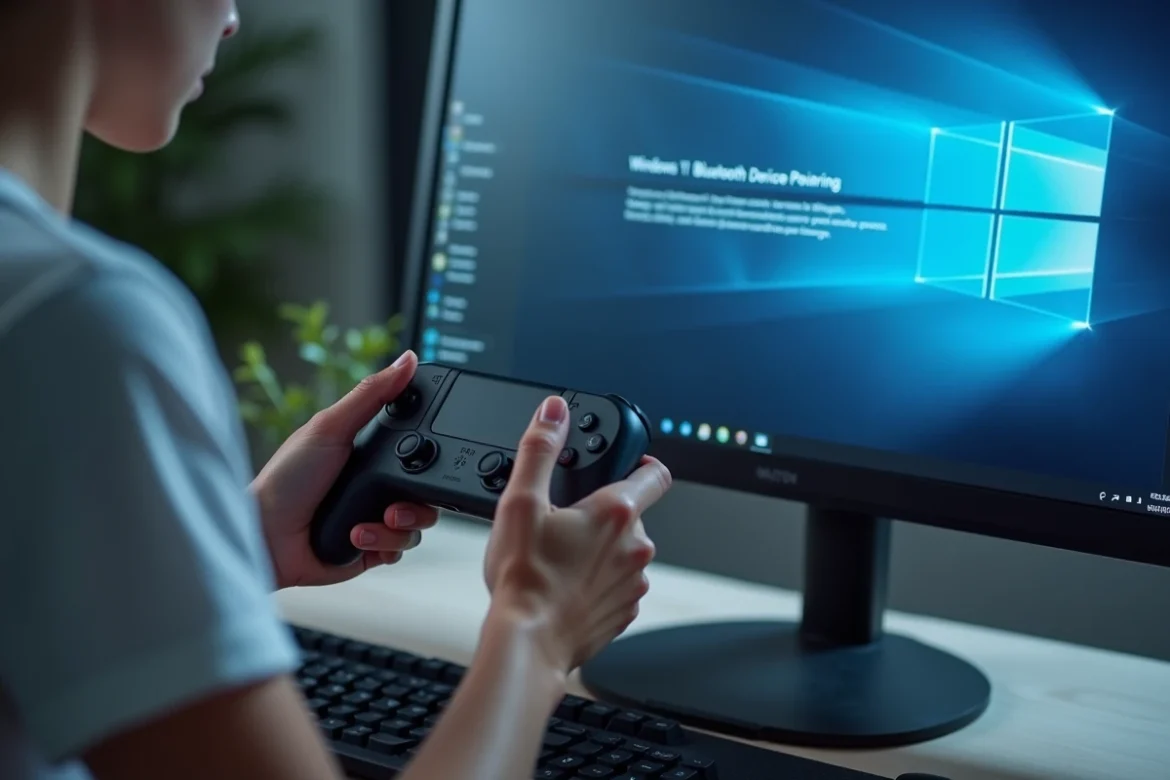
Adaptateur 8BitDo pour une connexion plus stable sur Mac
Les adaptateurs USB Bluetooth 8BitDo (comme le 8BitDo Wireless USB Adapter 2) contournent la pile Bluetooth du Mac. On branche l’adaptateur sur un port USB, on appaire la manette Switch directement dessus, et le Mac voit un pad XInput standard. La détection est plus rapide et les déconnexions disparaissent presque totalement avec cet adaptateur.
C’est une option qui ajoute un coût matériel, mais pour ceux qui jouent régulièrement avec des Joy-Con sur Mac, la différence de stabilité justifie l’investissement.
Latence Bluetooth et limites des Joy-Con sur PC
Le Bluetooth des Joy-Con n’a pas été conçu pour le PC. Nintendo optimise le protocole pour la communication avec la console Switch, pas pour un environnement Windows ou macOS où la pile Bluetooth gère simultanément plusieurs périphériques.
En pratique, la latence reste acceptable pour la grande majorité des jeux solo et coopératifs. Les jeux de plateforme, les RPG, les aventures fonctionnent sans gêne perceptible. Pour les jeux de combat compétitifs ou les speedruns, une connexion USB filaire avec le Pro Controller (câble USB-C standard) élimine toute variable Bluetooth.
Les Joy-Con montrent aussi une autre limite : leur batterie se décharge plus vite en Bluetooth sur PC que sur la Switch elle-même. Garder un câble USB-C à portée pour recharger entre deux sessions évite les mauvaises surprises. Le Pro Controller offre une autonomie nettement supérieure aux Joy-Con dans ce contexte d’utilisation PC ou Mac, et sa prise en main convient mieux aux longues sessions de jeu.